专注阅读
按 ⌘⇧F 进入全屏,只留下正文。鼠标移到顶部,工具随时出现。
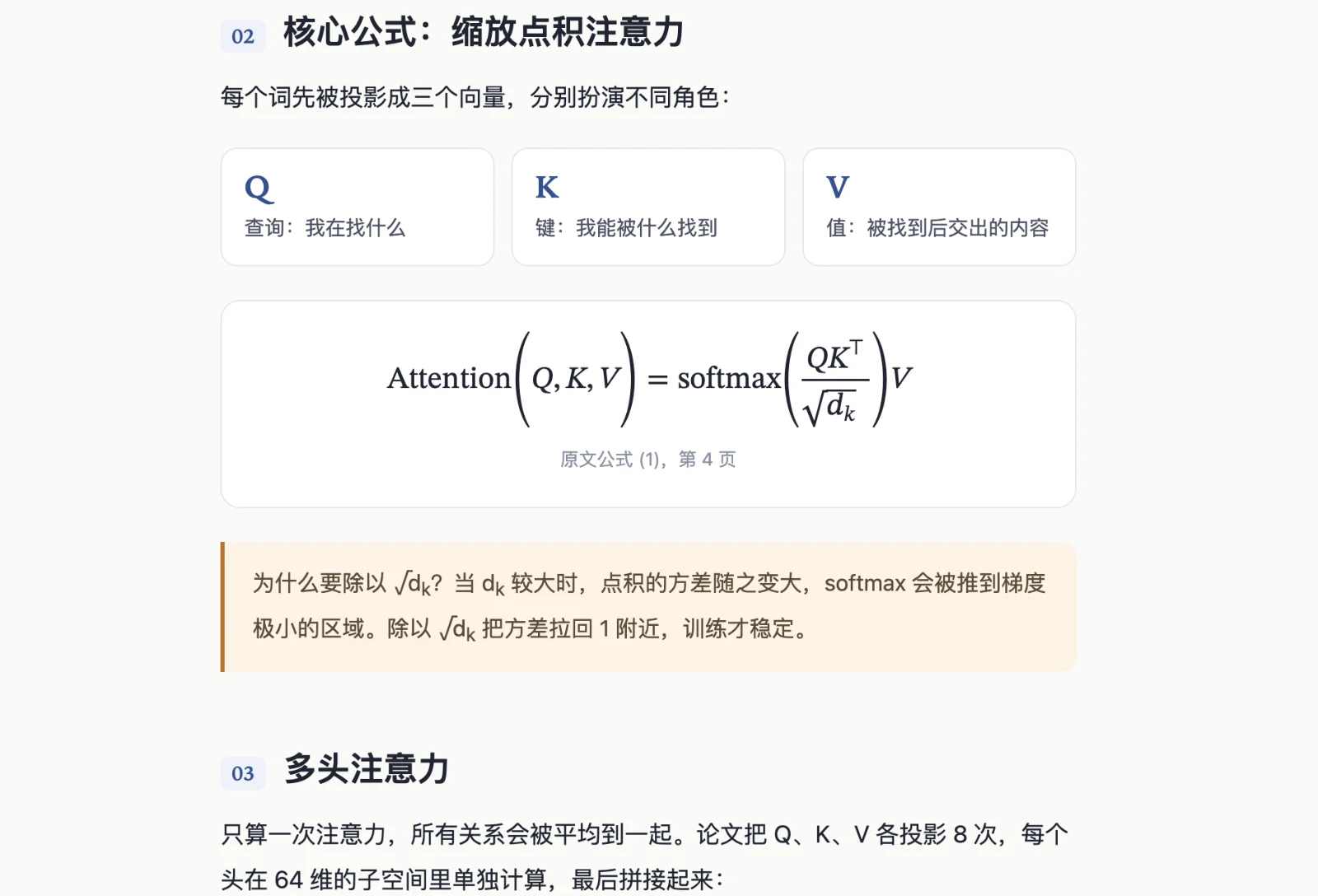
页间是一个本地 HTML 阅读器。打开文件夹就能读,随手高亮、批注、手绘,还能直接改源码、实时预览。PDF 也一样顺手。
页间目前只有 Mac 版,可以先收藏本页。
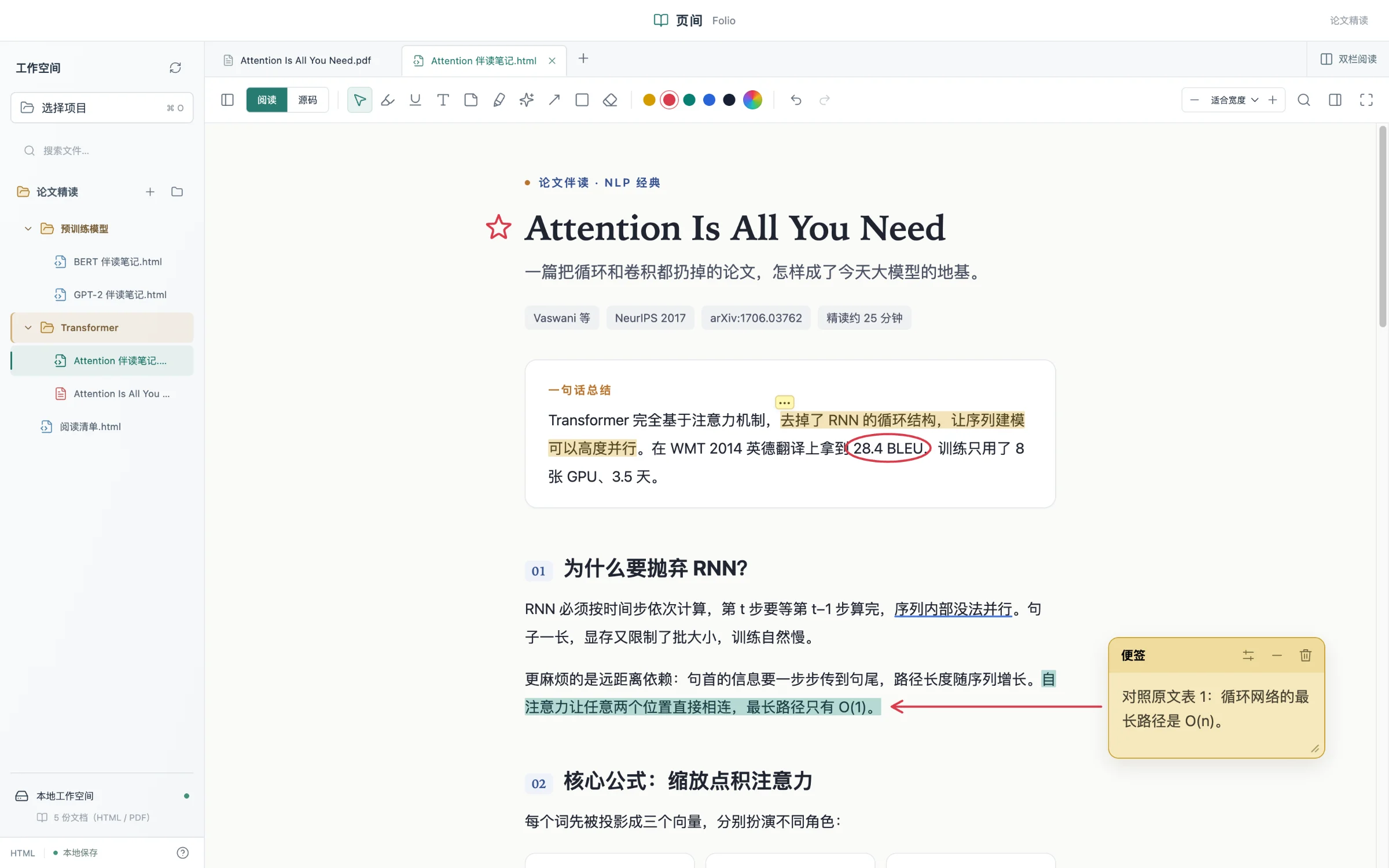
一个窗口,一套流程
选一个文件夹,HTML 和 PDF 按目录列好。不用导入,不用上传。
网页按原样排版,图片、样式、公式都在;PDF 连续滚动,书签、链接都能点。
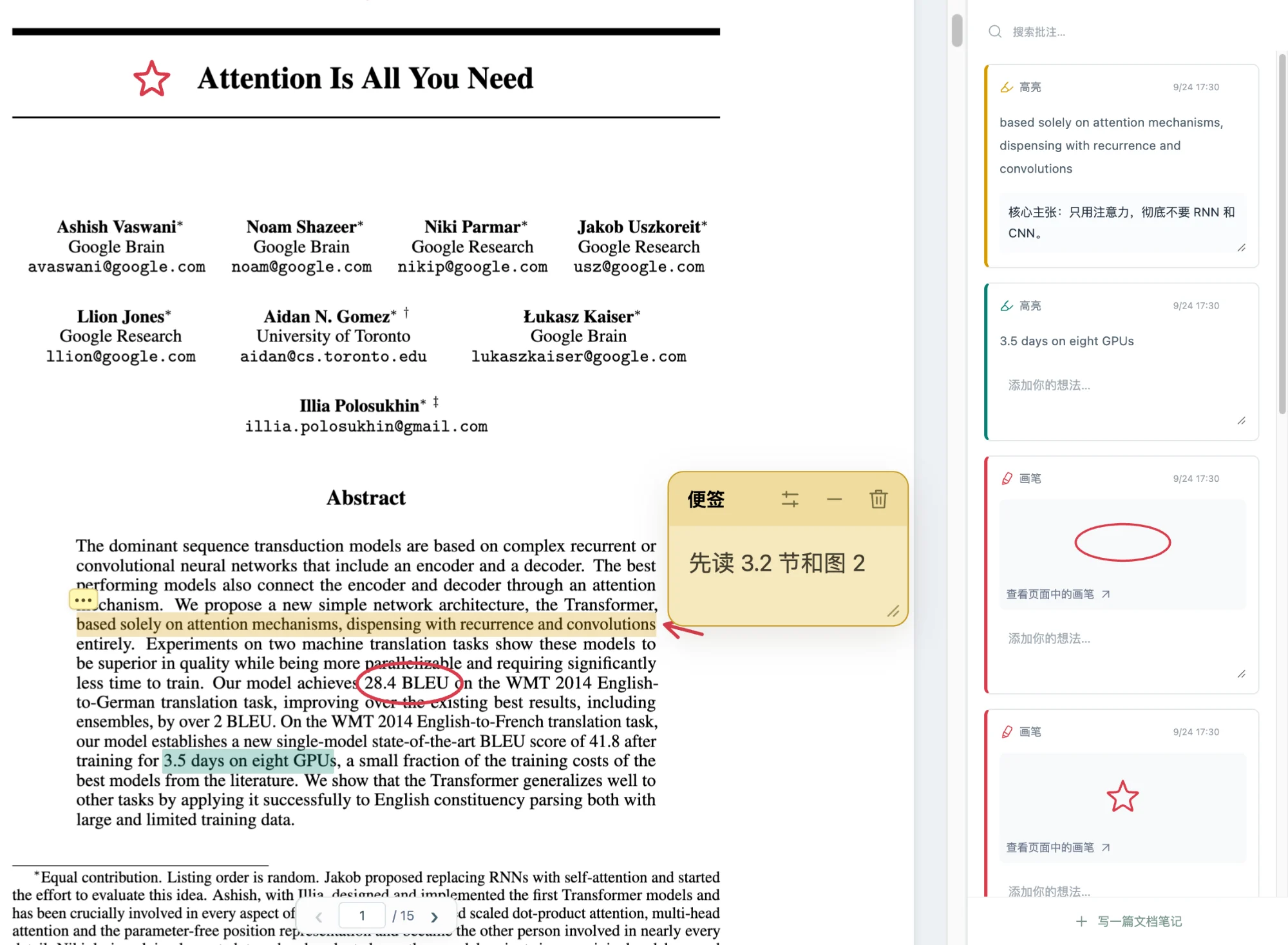
高亮、便签、手绘、箭头,想法贴在它发生的地方,每条都能一键回到原处。
切到源码,左边改 HTML,右边实时预览,改完自动保存。
批注
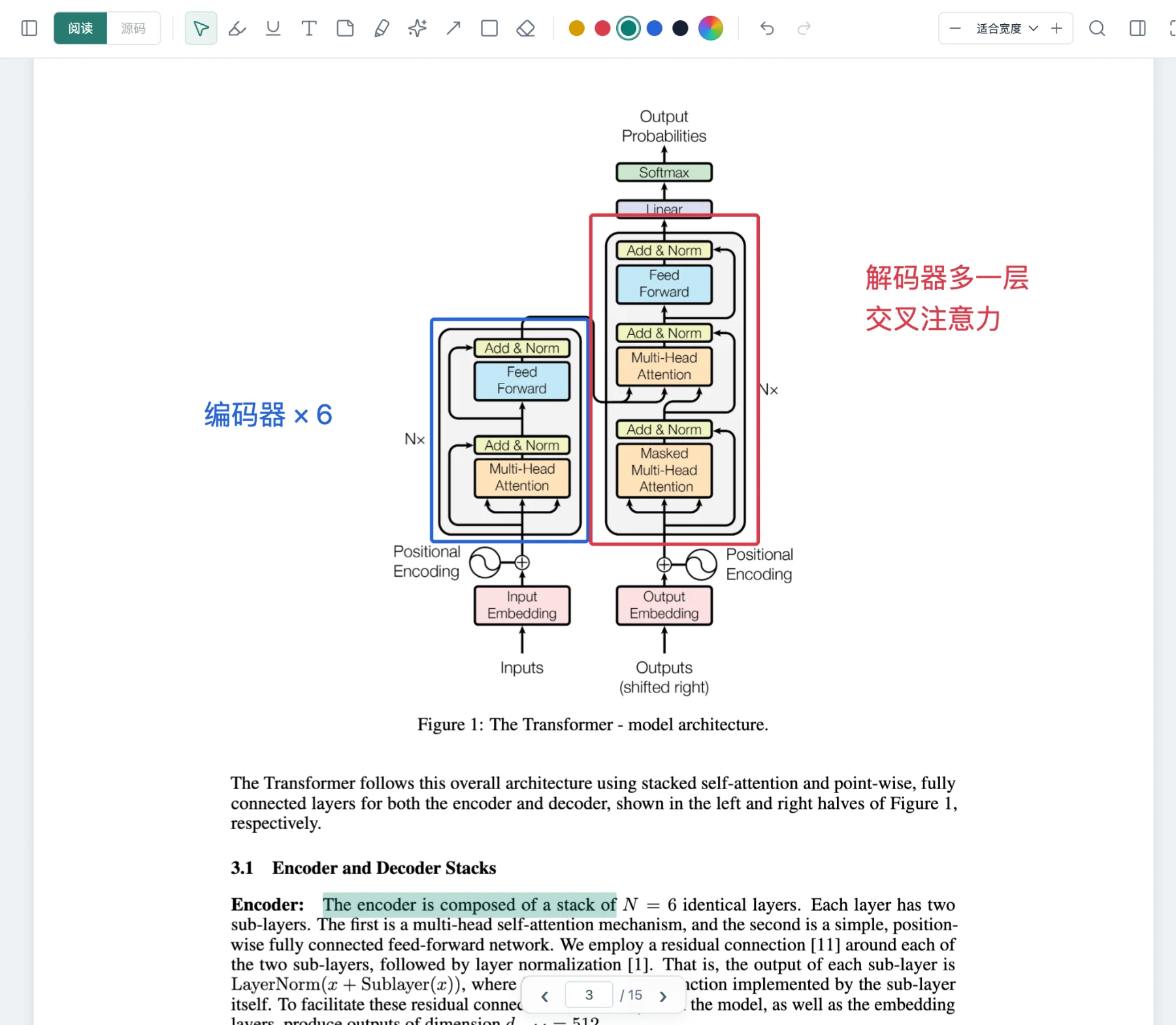
选中一句就是高亮,点一下写下你的理解。便签贴在页边,箭头连起两段文字,画笔圈出重点。HTML 和 PDF 用同一套工具,所有标记都汇总在右侧批注栏,点一下就回到原处。
五种常用色,也能自由取色。每一步都能 ⌘Z 撤销。
双栏阅读
从左侧把另一篇拖进阅读区,就组成双栏。HTML 与 PDF 任意搭配,比如一边是论文原文、一边是你的笔记;打开同步滚动,两篇一起往下走。
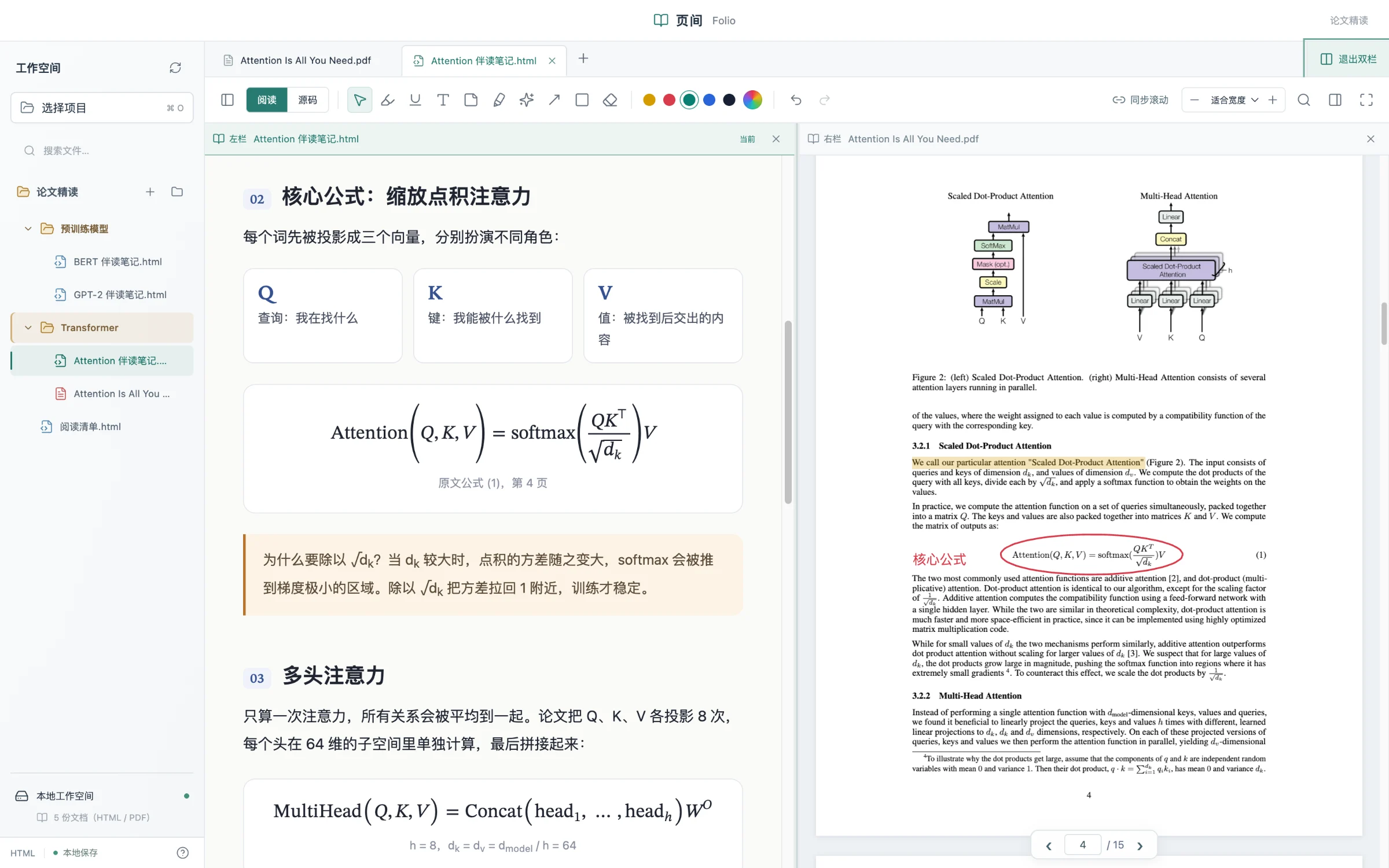
点开 PDF 就读,不用导入。批注按页记录位置,缩放、换布局、重启之后都跟着原页走。
源码
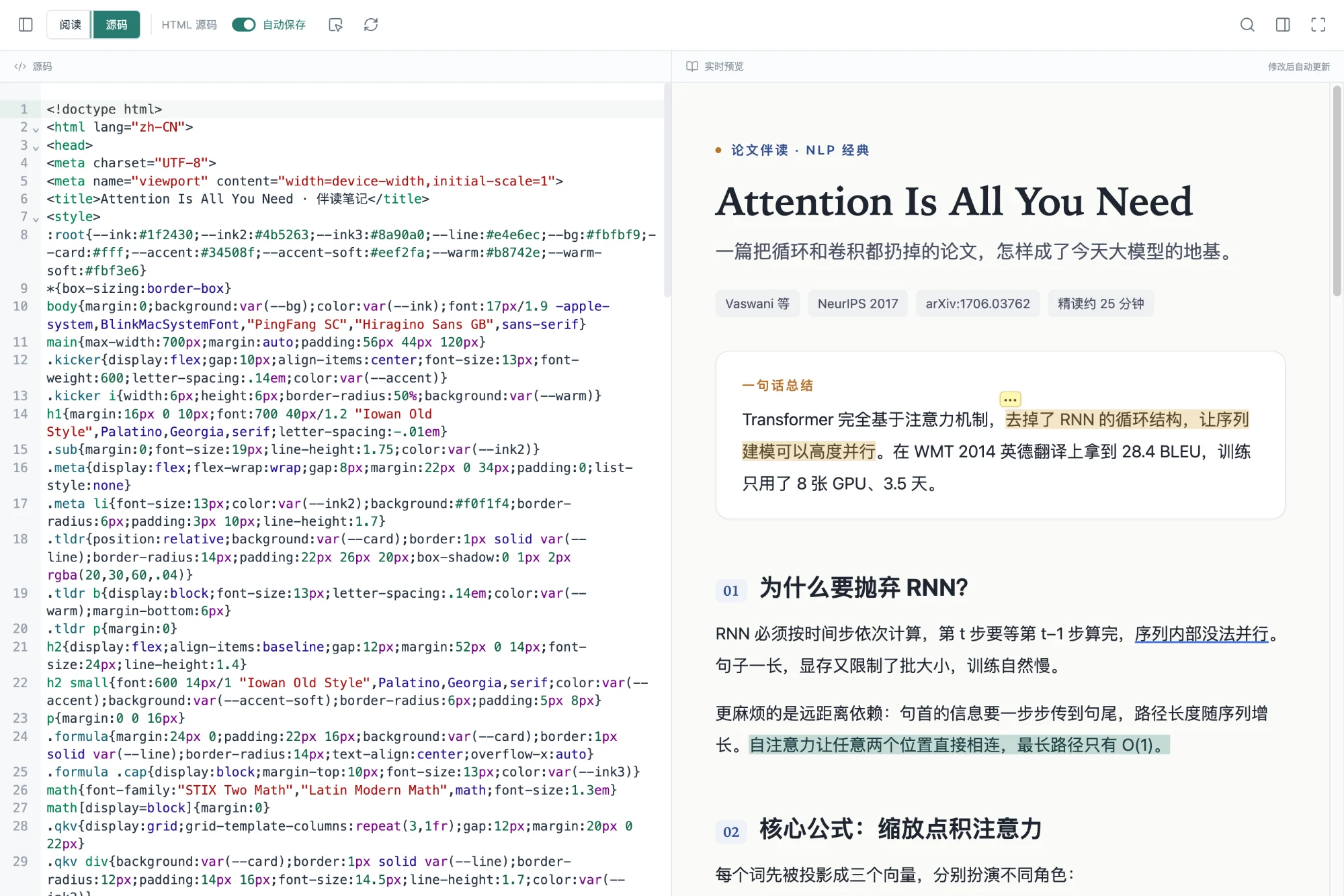
发现错字、想调样式?切到源码,左边编辑,右边实时预览,改完自动写回文件,批注也不会丢。
细节
按 ⌘⇧F 进入全屏,只留下正文。鼠标移到顶部,工具随时出现。
⌘ + 滚轮或双指捏合,25% 到 400%,指针下的文字不跑位。
按 Tab 在最近用过的两个工具间切换,比如高亮和便签。
画错一笔,按住 E 擦掉,松开继续画。可以局部擦,也可以整笔擦。
HTML 按标题生成目录,PDF 读取书签。长文一键跳转。
把高亮摘录和笔记导出成 Markdown,放进你自己的笔记系统。
拖入文件或文件夹,也可以 ⌘V 粘贴。导入是复制,原文件保留。
数据
页间不上传你的任何文档。批注、笔记和阅读位置,都保存在文档旁边一个隐藏的
.html-reader 文件夹里。备份、迁移、换电脑,把整个文件夹带走就行。
论文精读/
├─ Attention Is All You Need.pdf
├─ Attention 伴读笔记.html
└─ .html-reader/    ← 批注都在这里
   ├─ workspace.json
   ├─ documents/
   │  └─ <文档ID>.json  高亮、便签、笔迹
   └─ backups/       源码的历史版本

免费下载。打开文件夹,就能开始。
下载 macOS 版9c33e6b170c0b4168863caab1b3233089a3108da22d01fe5a39a79dfe8eb2146
页间目前使用本地签名,还没有经过 Apple 公证,所以 macOS 会拦一下。先尝试打开一次,然后到 系统设置 → 隐私与安全性,找到页间对应的提示,点 仍要打开。只需要做一次。
请只对从本站下载的安装包这样操作。如果系统提示文件已损坏,请重新下载,并核对上方的 SHA-256 校验值。 Apple 官方说明
更新时先退出旧版,再把新版拖进「应用程序」替换。批注存在你的文件夹里,不受影响。
常见问题
目前免费下载、免费使用。
本地的 HTML 和 PDF。HTML 优先支持 UTF-8 编码的静态网页,包括常见脚本、相对路径的图片与样式,以及数学公式;需要登录的网站、复杂的网页应用暂不支持。有文字层的 PDF 可以选字、高亮、写笔记;扫描版可以画线、贴便签,暂时不能选字。
用 MathML 写的公式离线就能显示;如果依赖 MathJax、KaTeX 这类在线脚本,需要联网加载。PDF 里的公式按原样显示。
不会改动。批注保存在文档所在文件夹的隐藏目录 .html-reader 中,原 HTML 与 PDF 保持原样。备份或换电脑时,连同这个隐藏目录一起复制即可。
不会。页间本身不上传任何内容,也不需要账号。只有当你的 HTML 里本来就引用了网上的字体、图片或脚本时,这些资源会像在浏览器里一样从对应网站加载。
暂时只提供 Apple 芯片(M 系列)版本,需要 macOS 12 或更高。可以在「关于本机」里查看你的 Mac 用的是哪种芯片。
先尝试打开一次,再到「系统设置 → 隐私与安全性」点「仍要打开」。原因和注意事项见 安装说明。
退出旧版页间,把新版拖进「应用程序」并选择替换。文档和批注都在你的项目文件夹里,替换应用不会影响它们。